
Как оплатить Microsoft 365 из России в 2026 году
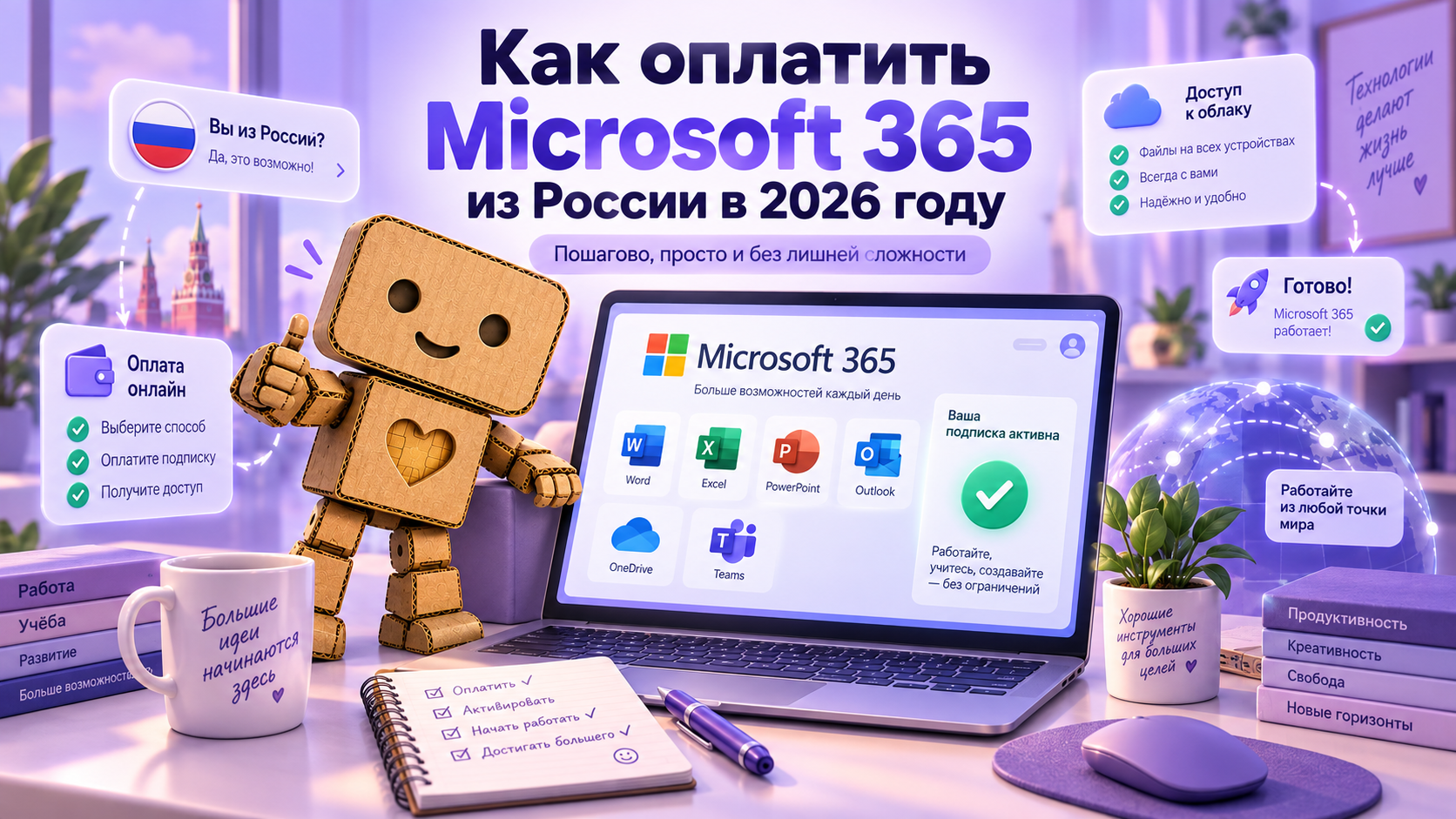
Microsoft 365 остается одним из самых популярных наборов офисных приложений: в подписку входят Word, Excel, PowerPoint, Outlook, OneDrive и другие сервисы. Однако после приостановки новых продаж Microsoft в России оплатить подписку привычным способом с российской банковской карты стало проблематично.
В 2026 году для оплаты Microsoft 365 можно рассматривать международную банковскую или виртуальную карту, покупку продуктового ключа у продавца либо продление уже действующей подписки подходящим способом. При выборе варианта важно учитывать регион аккаунта, тип тарифа, автопродление и совместимость платежного метода.
Можно ли оплатить Microsoft 365 из России в 2026 году
Microsoft приостановила новые продажи продуктов и сервисов в России в марте 2022 года. Поэтому стандартная покупка Microsoft 365 для российского региона остается ограниченной, а российские банковские карты не являются универсальным способом оплаты подписки.
При этом сама подписка Microsoft 365 продолжает поддерживать разные механики оплаты и продления в доступных регионах. Для уже оформленной подписки можно изменить платежный метод, отключить или включить регулярное выставление счетов, а также продлить срок действия с помощью совместимого продуктового ключа.
Какие способы оплаты Microsoft 365 доступны
| Способ | Для новой подписки | Для продления | Что учитывать |
|---|---|---|---|
| Зарубежная банковская карта | Возможна в поддерживаемом регионе | Да | Регион аккаунта, валюта и платежные данные |
| Виртуальная международная карта | Возможна | Возможна | Поддержка международных и регулярных платежей |
| Продуктовый ключ Microsoft 365 | Да, для совместимой версии | Да | Регион и тип подписки |
| Покупка у ритейлера | Зависит от предложения | Зависит от продукта | Регион лицензии и надежность продавца |
| Сторонний магазин приложений | Зависит от платформы | Да, если подписка оформлена там | Управление подпиской выполняется через продавца |
Как оплатить Microsoft 365 зарубежной картой
Для регулярного использования Microsoft 365 удобнее собственная международная карта, особенно если планируется автоматическое продление подписки. В этом случае не придется искать новый способ оплаты перед каждым списанием.
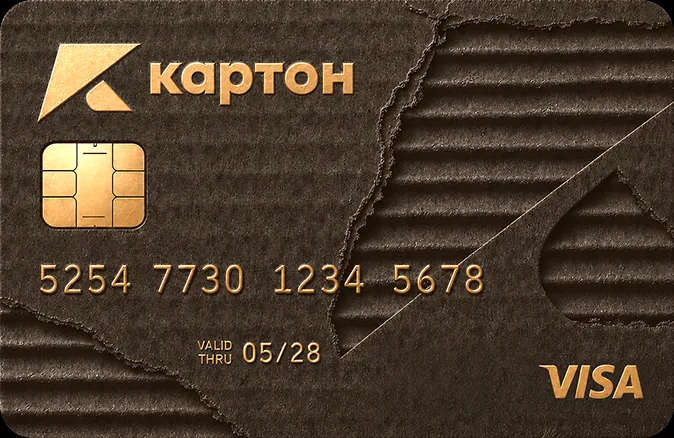
Если зарубежной карты нет, ее можно оформить через КАРТОН для международных платежей. Виртуальную карту можно пополнять рублями через СБП по QR-коду или USDT и использовать для оплаты зарубежных сервисов. Возможность конкретного платежа зависит от требований Microsoft, региона аккаунта и параметров карты.
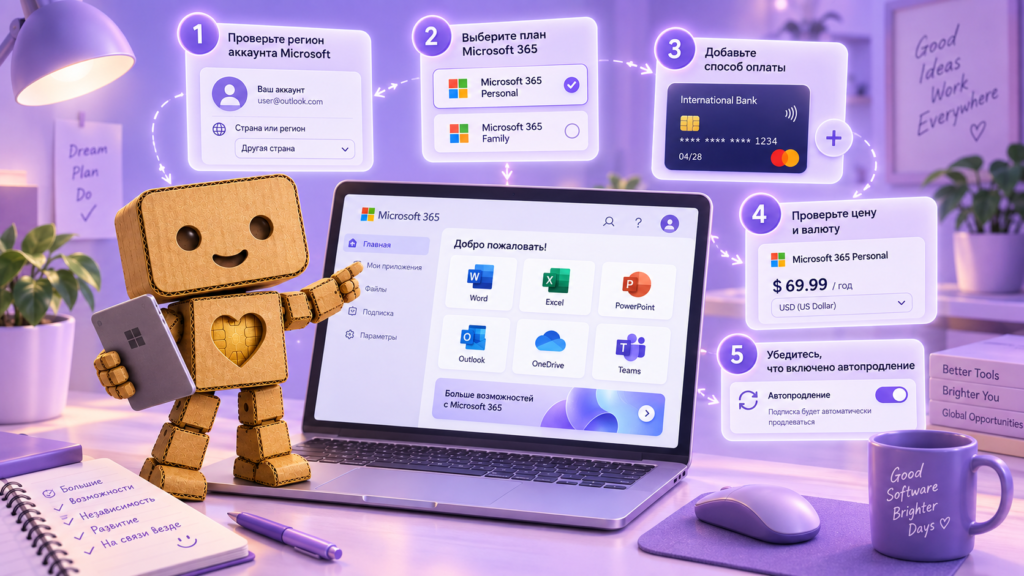
Оформить карту1. Проверьте регион учетной записи Microsoft
Перед оплатой откройте настройки Microsoft Account и проверьте страну или регион профиля. Microsoft рекомендует менять регион только при фактическом переезде на длительный срок, поскольку покупки и подписки могут зависеть от страны аккаунта.
2. Выберите тариф Microsoft 365
Для частных пользователей доступны разные варианты подписки с набором приложений Microsoft и облачным хранилищем OneDrive. Перед оплатой проверьте срок действия тарифа, количество пользователей, объем хранилища и периодичность платежей.
3. Добавьте способ оплаты
В учетной записи Microsoft откройте раздел способов оплаты и добавьте данные карты. Платежный инструмент должен подходить для выбранного региона и поддерживать международные онлайн-операции.
4. Проверьте стоимость и валюту
Перед подтверждением покупки посмотрите итоговую сумму и валюту счета. Дополнительные расходы могут возникнуть из-за конвертации валюты и комиссии используемого платежного инструмента.
5. Проверьте автопродление
Если для подписки включено регулярное выставление счетов, Microsoft будет автоматически списывать оплату в дату продления. Поэтому к этому моменту на используемой карте должна находиться необходимая сумма.
Сколько стоит виртуальная карта для оплаты Microsoft 365
Если карта нужна не только для Microsoft 365, но и для других зарубежных сервисов и подписок, стоит оценивать не только стоимость выпуска, но и условия дальнейшего пополнения. Собственную международную карту удобно использовать как единый платежный инструмент для разных онлайн-сервисов.
Стоимость выпуска карты КАРТОН — 4 990 ₽. Дополнительно учитывается комиссия за пополнение согласно действующим тарифам.
Международная карта Картон
Одна карта для любых задач


Как продлить Microsoft 365 с помощью продуктового ключа
Microsoft позволяет продлевать Microsoft 365 с помощью совместимого продуктового ключа. Такой вариант подходит, если пользователь приобрел коробочную версию, электронный ключ или код у розничного продавца.
Для активации необходимо войти в свою учетную запись Microsoft и ввести 25-значный ключ. После успешной активации дополнительный период подписки добавляется к существующему.
Несколько совместимых ключей можно активировать последовательно, увеличивая срок подписки. При этом важно использовать ту же учетную запись Microsoft, к которой уже привязана действующая лицензия.
Можно ли купить ключ Microsoft 365 у стороннего продавца
Microsoft 365 может распространяться через розничных и онлайн-продавцов. В продаже встречаются как электронные продуктовые ключи, так и подписки на определенный срок.
Перед покупкой проверьте тип лицензии, регион активации, срок действия и количество пользователей. Особенно важно отличать официальный продуктовый ключ от предложений, где продавец передает готовый аккаунт с уже оформленной подпиской.
Безопаснее активировать Microsoft 365 на собственной учетной записи. При покупке чужого аккаунта доступ фактически зависит от продавца, а восстановить учетную запись при возникновении проблемы может быть сложно.
Как активировать ключ Microsoft 365
- Откройте страницу активации Microsoft 365.
- Войдите в свой Microsoft Account.
- Введите 25-значный продуктовый ключ.
- Проверьте страну или регион.
- Подтвердите активацию.
- Проверьте новую дату окончания подписки.
После активации лицензия связывается с учетной записью Microsoft. В дальнейшем устанавливать приложения Microsoft 365 можно через этот аккаунт без повторного ввода продуктового ключа.
Можно ли изменить регион Microsoft для оплаты подписки
Microsoft позволяет изменить страну или регион учетной записи, однако рекомендует делать это при реальном переезде в другую страну или регион на длительный срок.
Покупки, приложения, подписки и баланс Microsoft Account могут иметь региональные ограничения. При переезде также может потребоваться обновить платежную информацию и платежный адрес.
Поэтому произвольная смена региона исключительно ради покупки подписки может создать дополнительные сложности с оплатой или управлением уже существующими продуктами.
Как оплачивается продление Microsoft 365
Если включено регулярное выставление счетов, Microsoft автоматически списывает стоимость подписки в установленную дату — ежемесячно или ежегодно в зависимости от выбранного плана.
Способ оплаты можно изменить в Microsoft Account. Для этого необходимо открыть раздел с подписками, выбрать Microsoft 365 и перейти к управлению платежами.
Если регулярное выставление счетов отключить, подписка продолжит работать до конца уже оплаченного периода. После этой даты автоматическое списание не произойдет.
Что делать, если Microsoft не принимает карту
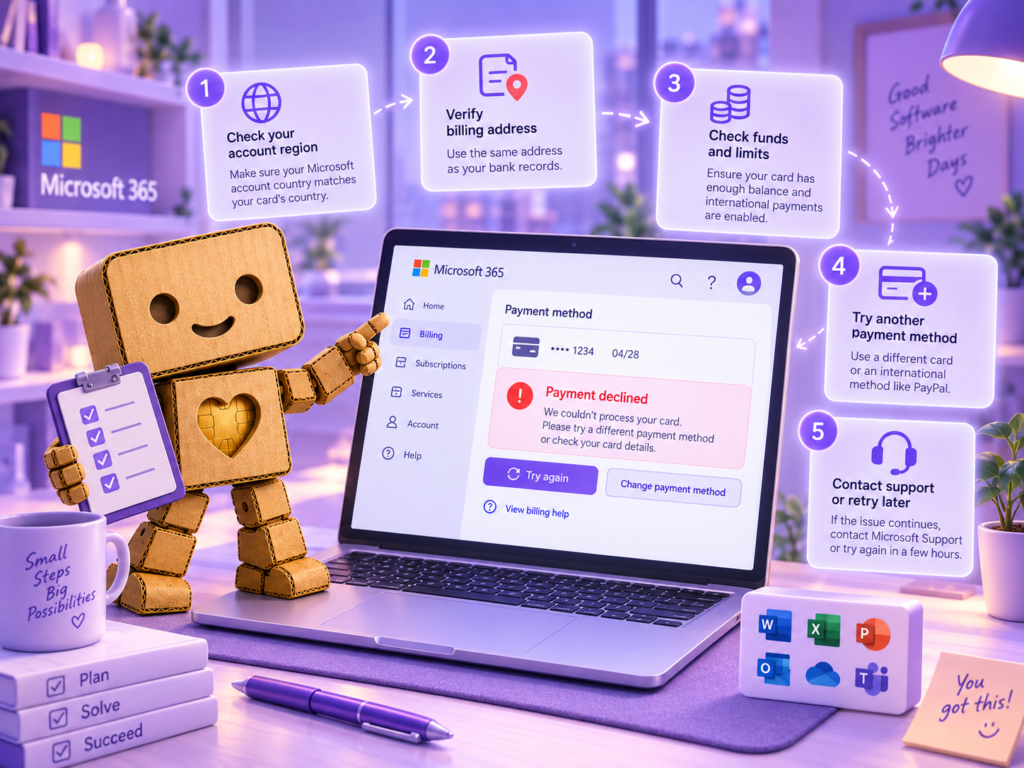
Ошибка оплаты может возникнуть как на стороне Microsoft, так и на стороне банка или платежного инструмента. Проверять возможные причины лучше последовательно.
- Недостаточно средств. Учитывайте стоимость подписки, конвертацию валюты и возможные комиссии.
- Карта не поддерживает международные операции. Некоторые платежные инструменты предназначены только для внутренних расчетов.
- Платежный метод не подходит для выбранного региона. Проверьте страну аккаунта и платежные данные.
- Ошибка в реквизитах. Проверьте номер карты, срок действия и остальные платежные сведения.
- Банк отклонил операцию. Международный интернет-платеж может быть заблокирован эмитентом карты.
- Есть проблема с действующей подпиской. Например, неоплаченный счет или ограничение учетной записи.
Если карта не принимается, не стоит многократно повторять одну и ту же операцию. Сначала проверьте платежные данные, баланс, регион учетной записи и параметры самого платежного инструмента.
Что учитывать при покупке Microsoft 365
Используйте собственную учетную запись
Лучше активировать подписку на личном Microsoft Account. Так доступ к Word, Excel, PowerPoint, OneDrive и другим сервисам остается под вашим контролем и не зависит от продавца.
Проверяйте регион лицензии
Продуктовые ключи могут иметь региональные ограничения. Перед покупкой уточните, для какой страны предназначена лицензия и подойдет ли она для вашей учетной записи.
Следите за датой продления
При автоматическом продлении на карте должна находиться необходимая сумма. Если регулярное списание вам не нужно, автопродление можно отключить заранее.
Не путайте Microsoft 365 и Office без подписки
Microsoft 365 работает по подписочной модели и включает облачные сервисы и регулярные обновления. Отдельные версии Office могут продаваться как бессрочная лицензия и не требуют ежемесячного или ежегодного продления.
Если Microsoft 365 куплен через Apple, Google или другого продавца
Место управления подпиской зависит от того, где она была оформлена. Если Microsoft 365 приобретен непосредственно у Microsoft, управлять платежами и автопродлением можно через Microsoft Account.
Если подписка приобретена через стороннего поставщика или магазин приложений, управление оплатой, отменой и возвратами обычно выполняется через соответствующего продавца.
Какой способ выбрать для оплаты Microsoft 365
Для регулярной оплаты Microsoft 365 удобнее собственная международная карта, которую можно самостоятельно пополнять перед очередным списанием. Такой вариант особенно практичен, если вместе с Microsoft 365 используются и другие зарубежные сервисы.
Если подписка нужна сразу на длительный срок, можно рассмотреть совместимый продуктовый ключ подходящего региона. В этом случае не требуется регулярное списание с карты, а определенный период подписки оплачивается заранее.
При выборе варианта ориентируйтесь не только на цену. Важно учитывать регион лицензии, надежность продавца, условия продления, доступ к собственной учетной записи и дополнительные комиссии.
Кратко: как оплатить Microsoft 365 из России
- Выберите подходящий тариф Microsoft 365.
- Проверьте регион своего Microsoft Account.
- Выберите способ оплаты: международная карта или совместимый продуктовый ключ.
- Проверьте валюту, итоговую стоимость и регион лицензии.
- Активируйте подписку на собственной учетной записи.
- Проверьте дату следующего продления и настройки регулярных платежей.
Для постоянного использования Microsoft 365 удобнее заранее настроить стабильный способ оплаты. При этом возможность конкретного платежа зависит от региона учетной записи, параметров карты и действующих требований Microsoft.
Подробная инструкция — о том, как купить подписку Zoom.
Если актуально, посмотрите, как оплатить Copilot.
Частые вопросы
-
Можно ли оплатить Microsoft 365 российской банковской картой?
Стандартная оплата новой подписки для российского региона ограничена после приостановки новых продаж Microsoft в России. Для покупки или продления можно использовать доступные международные платежные методы либо совместимый продуктовый ключ.
-
Можно ли продлить Microsoft 365 с помощью ключа?
Да. Совместимый 25-значный продуктовый ключ можно активировать на учетной записи Microsoft и добавить оплаченный период к действующей подписке. Перед покупкой важно проверить тип продукта и регион лицензии.
-
Подойдет ли виртуальная иностранная карта для Microsoft 365?
Может подойти, если она поддерживает международные онлайн-операции и, при необходимости, регулярные списания. Также нужно учитывать страну учетной записи, платежные данные и требования Microsoft к конкретной операции.
-
Что будет, если отключить автопродление Microsoft 365?
Подписка не прекратит работать сразу. Доступ сохранится до конца уже оплаченного периода. После этой даты новый платеж автоматически списан не будет, если регулярное выставление счетов не включить снова.
Читайте также
-
 Виртуальная карта бесплатно: как оформить карту МИР онлайн за 5 минут
Читать далее
Виртуальная карта бесплатно: как оформить карту МИР онлайн за 5 минут
Читать далее

-
Запрещено ли P2P в России: что изменится с 1 июля 2027 года
Читать далее
-
Почему не проходит оплата в Telegram и что делать
Читать далее
-
Как купить звёзды в Telegram в России
Читать далее
-
Как оплатить учебу за границей из России: способы оплаты обучения за рубежом в 2026
Читать далее
-
Зарплата в USDT: как получать зарплату в криптовалюте из-за границы
Читать далее